 فريق خبراء كليك ستور
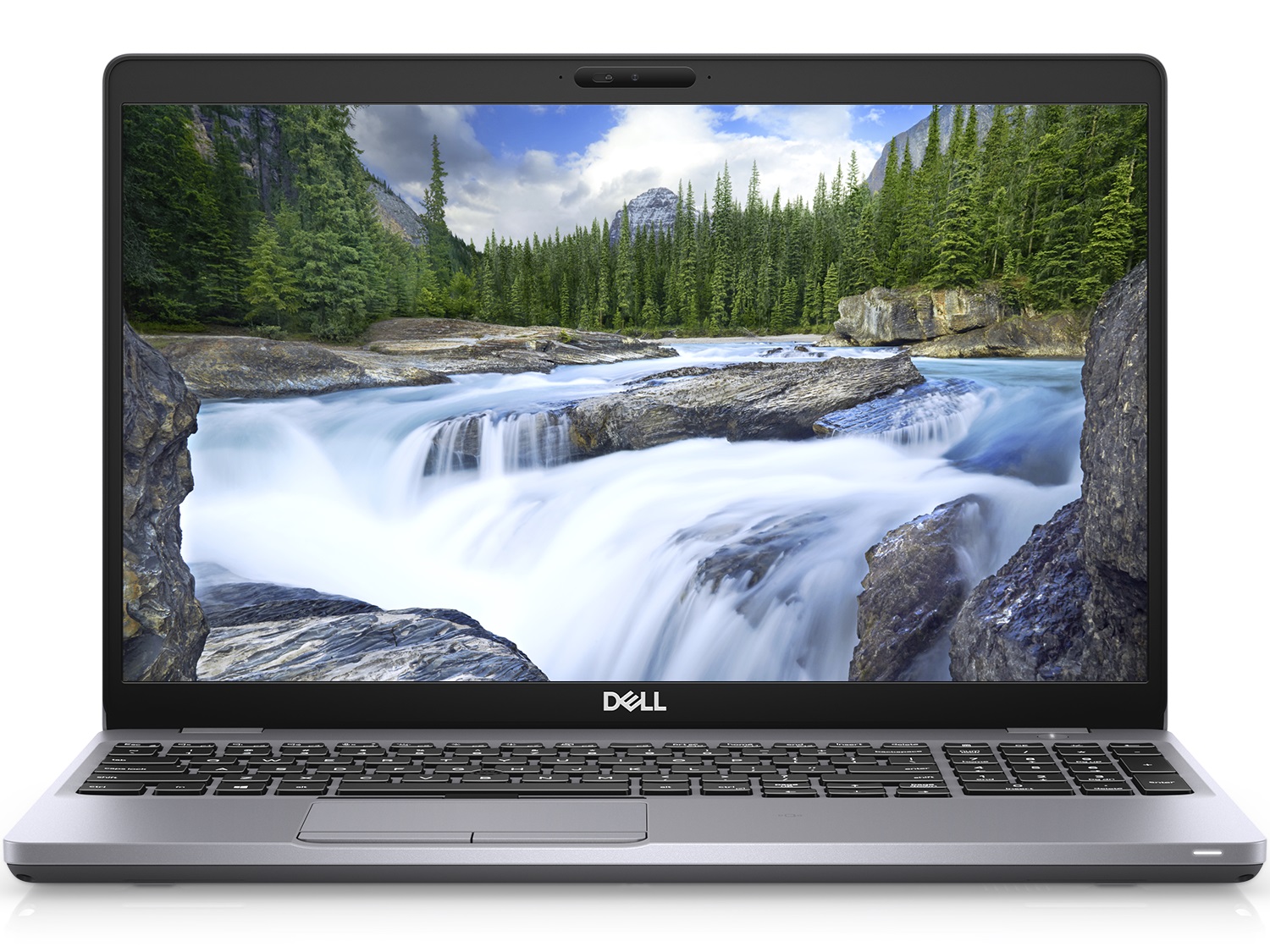
تعتبر بطارية اللابتوب أحد أهم الأجزاء التي تشغل بال أي مشتري عند التفكير في اقتناء لابتوب استيراد مستعمل في مصر. فالبطارية هي المكون الاستهلاكي الأكثر تأثراً بالاستخدام السابق، وإذا لم تفحصها بدقة علمية قبل الشراء، قد تفاجأ بعد أيام قليلة بأن الجهاز ينطفئ فجأة بمجرد فصل كابل الكهرباء، أو أن نسبة الشحن تهبط بصورة عشوائية من 50% إلى صفر في دقائق معدودة. ولحسن الحظ، يمتلك نظام ويندوز أداة تحليلية مخفية غاية في الدقة تمكنك من معرفة التاريخ التشغيلي الكامل للبطارية دون الحاجة لتثبيت أي برامج خارجية معقدة. في هذا الدليل من قسم الصيانة الفنية بـ كليك ستور، نشرح لك خطوة بخطوة كيفية استخراج هذا التقرير وتحليله كالمحترفين.
1. لماذا يجب فحص البطارية هندسياً وليس بمجرد النظر؟
العديد من المستخدمين يقعون في فخ النظر إلى أيقونة البطارية في شريط المهام في ويندوز وقراءة النسبة المئوية (مثل 100%) والوقت التقديري المتبقي (مثل "3 hours remaining"). هذا التقدير هو حساب لحظي غير دقيق إطلاقاً، حيث قد تظهر البطارية نسبة 100% لكن سعتها الفعلية تالفة ولا تزيد عن 20% من سعتها الأصلية! الفحص الحقيقي يتطلب قراءة السجلات الرقمية المخزنة داخل شريحة إدارة الطاقة (BMS - Battery Management System).
2. الخطوات العملية لاستخراج تقرير البطارية في ثوانٍ
نفذ الخطوات التالية على أي لابتوب يعمل بنظام Windows 10 أو Windows 11:
1. اضغط على زري Windows + R من لوحة المفاتيح لفتح نافذة Run، أو ابحث في قائمة ابدأ عن cmd.
2. اضغط بيمين الماوس على Command Prompt واختر Run as administrator.
3. اكتب الأمر البرمجي التالي واضغط Enter:
4. ستظهر لك رسالة تأكيد تفيد بحفظ التقرير في مسار القرص C. افتح My Computer ثم بارتشن C وافتح الملف باسم battery_report.html في متصفحك المفضل.
3. قراءة وتحليل أرقام التقرير: السعة التصميمية مقابل الفعلية
بمجرد فتح التقرير، ستجد جدولاً بعنوان Installed Batteries يحتوي على المعلومات الحاسمة التالية:
51,000 mWh.
43,000 mWh.
4. فحص معدل الاستهلاك والتفريغ العملي
في أسفل تقرير الويندوز، ستجد جدولاً بعنوان Battery life estimates يعرض لك متوسط ساعات التشغيل الواقعية المحسوبة من سلوك الاستخدام اليومي. بالإضافة إلى ذلك، نوصي بفصل الشاحن وتشغيل مقطع فيديو بدقة 1080p على يوتيوب لمدة 15 دقيقة مع ضبط سطوع الشاشة على 70%:
- البطارية السليمة يجب أن تستهلك ما بين 3% إلى 6% فقط خلال الـ 15 دقيقة.
- إذا انخفضت البطارية بأكثر من 15% أو هبطت قفزة واحدة مفاجئة، فهذا دليل على وجود خلل داخلي في الخلايا.
5. علامات البطارية المغشوشة أو المنتفخة (Swollen Battery)
افحص منطقة التاتش باد ولوحة المفاتيح:
- إذا لاحظت أن لوحة التاتش باد مرتفعة للأعلى وصعبة الضغط، أو أن الغطاء السفلي منتفخ قليلاً، فهذا يعني أن البطارية منتفخة ويجب إزالتها فوراً لتجنب إتلاف اللوحة الأم أو الشاسيه.
- تأكد من شحن اللابتوب بشاحنه الأصلي المعتمد؛ فالشواحن التجارية الرخيصة وغير المستقرة الفولتية تعد السبب الأول لتلف بطاريات اللابتوب في مصر.
7. الفرق بين البطاريات الأصلية OEM والبطاريات التجارية الصينية (Copy Batteries)
في سوق قطع الغيار بالجمهورية، تتوفر نوعيات متباينة من البطاريات البديلة، ومن الضروري أن يعرف العميل الفروق الهندسية الدقيقة:
8. جدول تشخيص وحلول أشهر 5 مشاكل لبطاريات اللابتوب
| المشكلة الظاهرة | السبب الهندسي المحتمل | الحل والإجراء الصحيح |
|---|---|---|
| Plugged in, not charging | خلل في تعريف ACPI أو الشاحن غير أصلي بوصلة ID تالفة | حذف تعريف البطارية وإعادة تشغيل الجهاز وتجربة شاحن أصلي بالوات المطلوب |
| الهبوط المفاجئ من 30% إلى 0% | موت خلية داخلية واحدة من بنك الخلايا | إجراء دورة معايرة كاملة (Calibration Cycle)، وإذا استمرت يلزم استبدال البطارية |
| انتفاخ التاتش باد وصعوبة الضغط | تجمع غازات كيميائية داخل خلايا الليثيوم (Swelling) | فصل البطارية فوراً وعدم استخدامها لتجنب كسر الشاسيه أو التماسات الحريق |
| سخونة شديدة في قاعدة اللابتوب | شحن سريع مع ضغط ألعاب أو انسداد مراوح التبريد | تنظيف فتحات التهوية وتغيير المعجون الحراري ورفع الجهاز عن الأسطح القماشية |
| الجهاز لا يعمل إلا بالشاحن فقط | دائرة الحماية الداخلية في البطارية أغلقت تماماً (Locked BMS) | استبدال البطارية ببطارية أصلية معتمدة من مركز صيانة كليك ستور |
9. كيف تضبط برمجيات Dell Command Power Manager و HP Power Assistant لإطالة عمر البطارية؟
توفر شركتا ديل وإتش بي برامج إدارة طاقة مدمجة غاية في التطور. إذا كنت تستخدم اللابتوب معظم الوقت موصولاً بالشاحن على المكتب:
- في لابتوبات Dell: افتح تطبيق Dell Power Manager، وانتقل إلى تبويب Battery Information ثم اختر نمط "Primarily AC Use". هذا النمط يخفض جهد الشحن تلقائياً ويمنع تشبع خلايا الليثيوم بنسبة 100% الدائمة، مما يضاعف عمر البطارية الافتراضي من سنتين إلى أكثر من 4 سنوات!
- في لابتوبات HP: ادخل على إعدادات الـ BIOS واضبط خيار "Battery Health Manager" على وضع "Maximize my battery health" لتثبيت الشحن تلقائياً عند 80%.
- في لابتوبات Lenovo ThinkPad: استخدم تطبيق Lenovo Vantage وفعل خيار "Battery Charge Threshold" وحدد بدء الشحن عند 50% والتوقف عند 80%.
6. سياسة فحص وضمان البطاريات في كليك ستور
في كليك ستور، نلتزم باختبار بطاريات جميع أجهزتنا على أجهزة فحص متطورة، ونضمن لعملائنا كفاءة تشغيلية حقيقية تتناسب مع الفئة السعرية، مع تقديم بطارية أصلية وشاحن معتمد ومطابق لمواصفات الفولت والأمبير الموصى بها من المصنع المصنّع.
هل لديك استفسار حول بطارية جهازك الحالي؟
تفضل بزيارة أقرب فرع لكليك ستور في كفر الشيخ لفحص بطاريتك واستخراج تقرير حالتها مجاناً.